

GlowRの使い方
GlowRとは
- GlowRはグランドなどに設置されるタブレットなどからの命令によって光るデバイスです
- GlowRには通常モードと遠距離モードがあります
- 遠距離モードを使う場合はすべてのGlowR/GlowC/リピーターがすべて遠距離モードである必要があります
- 通常モードと遠距離モードの混在はできません
- 遠距離モードは最大1kmまで到達距離を拡張できますが、反面通信速度は250kbpsに半減し遅延も発生します。
- 状況に応じて使い分けてください
モードの切り替え
- そのまま電源を入れると通常モードで立ち上がります。
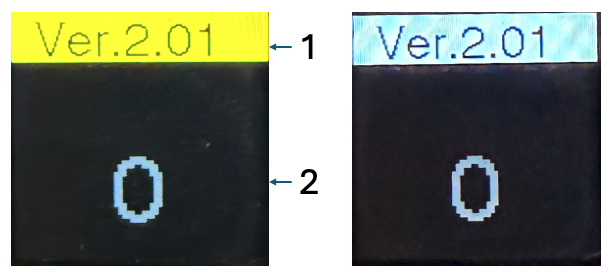
- 通常モードでは上部のタイトル背景色が白色になります。
- 液晶表示部分のボタンを押しながら電源を入れると遠距離モードとなります
- ボタンを押したまま電源を入れ“LONG RANGE MODE”と表示されたら指を離してください
- 遠距離モードに切り替わるとタイトル背景色がオレンジ色になります
- 一緒に使っている GlowC/GlowR/リピーターのすべてのタイトル背景色がオレンジ色になっていることを確認してください
表示の説明
- 1) タイトル画面。通常モードでは背景色は白、遠距離モードでは背景色はオレンジ色になります
- 2) デバイス番号。GlowCに接続された状態でこのデバイスの背面液晶部分のボタンを押すとデバイス登録され登録されたデバイス番号が表示されます。
使い方
- USB-Cコネクター部分にバッテリーを接続し、標準モードまたは遠距離モードで起動します。
- 同じグループで使用するすべてのGlowR/GlowC/リピーターは同じモードである必要がありす
- タイトル背景の色が白またはオレンジで統一されていることを確認します。
- Glow CとiPadアプリケーションまたはWebアプリケーションを接続します。
- iPadアプリケーション、Webアプリケーションの使い方はそれぞれのマニュアルを参照してください
- グランドのトラックなどに並べる順番で順にGlow Rの液晶部分のボタンを押します。
- GlowCにデバイスが登録され、登録デバイス番号がGlowR側の液晶に表示されます。
- 登録作業をすべてのGlowRに行います。
- 登録が完了したらGlowCの前面ボタンを押してすべてのGlowRが正常に点灯することを確認します
- グランドのトラックなどに背面液晶のデバイス番号の順に設置します。
- iPadアプリ、またはWebアプリで使用します。
デバイスのロック
- Glow Rはグランドなどに設置される設備で、それをコントロールするGlow Cは32000個まで増やすことができます
- この特徴によって2つ以上のチームがグランドに設置されたGlow Rを共同で使ったり、各ランナーにGlow Cを持たせマラソン競技などのような1つのGlow Cではカバーできないような場合でも幅広く使用することができます
- その反面、トラック競技などでいたずらを防ぐために他のGlow Cからのアクセスを禁止したい状況も考えられます
- その場合にこのロック・アンロック機能を使えば設定したGlow C以外からのアクセスを禁止することができます
ロックの方法
- アプリを立ち上げGlow Cと接続します。
- すべてのGlow RとGlow Cの電源を入れ、まずはGlow Rの背面ボタンを押してすべてのデバイスを登録します
- アプリのロックボタンを押します
- 先頭デバイスの液晶に Lock ON? と5秒間表示されます
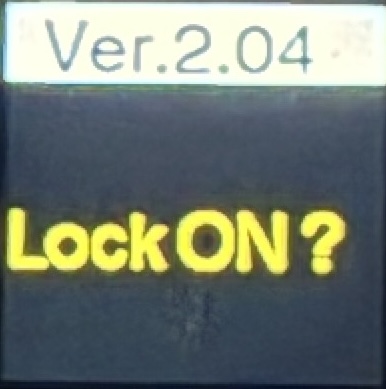
- 表示されている間に背面のボタンを押します
- ボタンを押さない場合はコマンドは無視されます
- 先頭デバイスのデバイス番号がオレンジ色になっていることを確認します
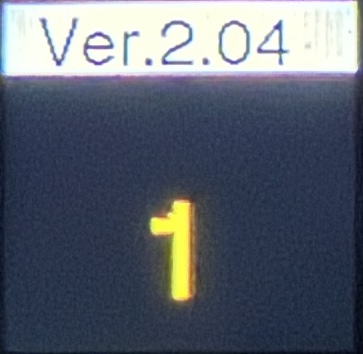
- ナンバリングボタンを押すとすべてのデバイスにロックがかかりデバイス番号表示がオレンジになります
アンロックの方法
- ロックがかかっている状態では登録されたGlow Cからのコマンドのみを受け付けます
- アプリのアンロックボタンを押します
- 先頭デバイスの液晶に Lock OFF? と5秒間表示されます
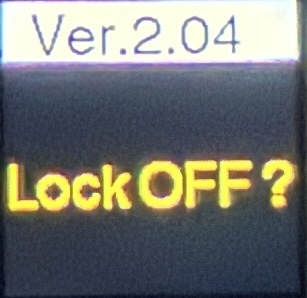
- 表示されている間に背面のボタンを押します
- ボタンを押さない場合はコマンドは無視されます
- 先頭デバイスのデバイス番号が緑色になっていることを確認します
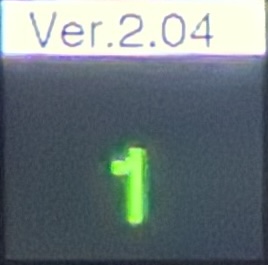
- ナンバリングボタンを押すとすべてのデバイスがアンロックされ表示が緑色になります