Skip to content
GlowC(センターデバイス) 説明書
GlowCとは
- GlowCはグランドなどに設置されるGlowRにタブレットなどからの命令を中継するセンターデバイスです。
- GlowCは複数存在できます。これにより別々のアプリケーションからグランドに設置されたGlowRを同時に使用できます。
- GlowCには通常モードと遠距離モードがあります
- 遠距離モードを使う場合はすべてのGlowR/GlowC/リピーターがすべて遠距離モードである必要があります
- 通常モードと遠距離モードの混在はできません
- 遠距離モードは最大1kmまで到達距離を拡張できますが、反面通信速度は250kbpsに半減し遅延も発生します。
- 状況に応じて使い分けてください
モードの切り替え
- そのまま電源を入れると通常モードで立ち上がります。
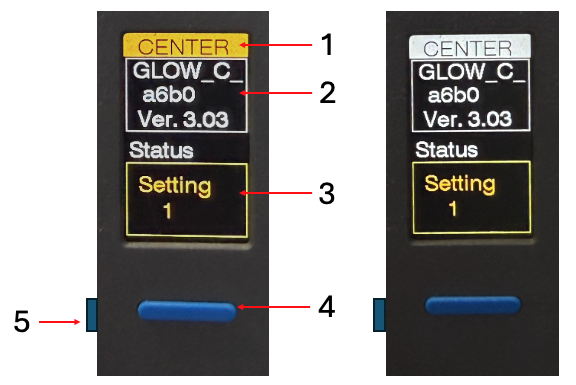
- 通常モードでは上部のタイトル背景色が白色になります。
- 液晶下にある前面ボタンを押しながら電源を入れると遠距離モードとなります
- ボタンを押したまま電源を入れ“LONG RANGE MODE”と表示されたら指を離してください
- 遠距離モードに切り替わるとタイトル背景色がオレンジ色になります
- 一緒に使っている GlowC/GlowR/リピーターのすべてのタイトル背景色がオレンジ色になっていることを確認してください
表示の説明
- 1) タイトル画面 – 通常モードでは背景色は白、遠距離モードでは背景色はオレンジ色になります
- 2) デバイスID – このデバイスのIDを表示します。iPadアプリやWebアプリに接続する場合に使用します
- 3) ステータス表示 – ステータスが表示されます
- 4) 前面ボタン – 遠距離モードへの切り替え時やGlow Rのテスト点灯に使用します。
- 5) 電源スイッチ – 電源のON/OFFをします。オレンジ色のM5StickC Plus2の場合はこのボタンを長押しすることで電源のON/OFFができます。灰色のM5StickS3の場合は単押しで電源ON、2回押すことで電源がOFFになります。
使い方
- USB-Cコネクター部分にバッテリーを接続し、標準モードまたは遠距離モードで起動します。
- 同じグループで使用するすべてのGlowR/GlowC/リピーターは同じモードである必要がありす
- タイトル背景の色が白またはオレンジで統一されていることを確認します。
- Glow CとiPadアプリケーションまたはWebアプリケーションを接続します。
- iPadアプリケーション、Webアプリケーションの使い方はそれぞれのマニュアルを参照してください
- グランドのトラックなどに並べる順番で順にGlow Rの液晶部分のボタンを押します。
- GlowCにデバイスが登録され、登録デバイス番号がGlowR側の液晶に表示されます。
- 登録作業をすべてのGlowRに行います。
- 登録が完了したらGlowCの前面ボタンを押してすべてのGlowRが正常に点灯することを確認します
- グランドのトラックなどに背面液晶のデバイス番号の順に設置します。
- iPadアプリ、またはWebアプリで使用します。